


本文介绍如何在 WorkBuddy 中配置并使用方舟 Agent Plan 企业版。
前提条件#
需由管理员账号完成以下操作后,子账号方可配置并使用 WorkBuddy:
- 购买方舟 Agent Plan 企业版套餐:一、购买 Agent Plan 企业版。
- 为子账号分配席位:二、分配席位。
安装 WorkBuddy#
访问 WorkBuddy 官网,下载并安装适合您操作系统的版本。安装完成后按提示登录。
配置 WorkBuddy#
方式 1:一键配置(推荐)#
Ark CLI 是火山方舟平台官方命令行工具,支持在本地终端快速完成认证与资源管理,并可将能力安装到常用 AI Agent 中,降低手动配置的时间成本和出错风险。
-
安装 Ark CLI
环境要求:Node.js 18 或更新版本。支持 macOS、Linux、Windows。
npm install -g @volcengine/ark-cli@latest
arkcli --version
-
登录 Ark CLI
根据界面提示选择登录方式,推荐选择 火山 SSO (浏览器登录),在浏览器中完成授权即可。
arkcli auth login
- 一键配置 WorkBuddy
arkcli helper
运行 ArkCLI Helper,根据界面提示完成配置。
- 选择 Profile:
agent-plan-team_cn-beijing_team。 - 选择默认 model:按需选择。
- 选择 AI Agent:
WorkBuddy。
支持配置 Harness 能力,根据界面提示按需选择配置或者跳过。
配置完成后,WorkBuddy 会自动识别配置的模型。启动 WorkBuddy 即可使用。
方式 2:手动配置#
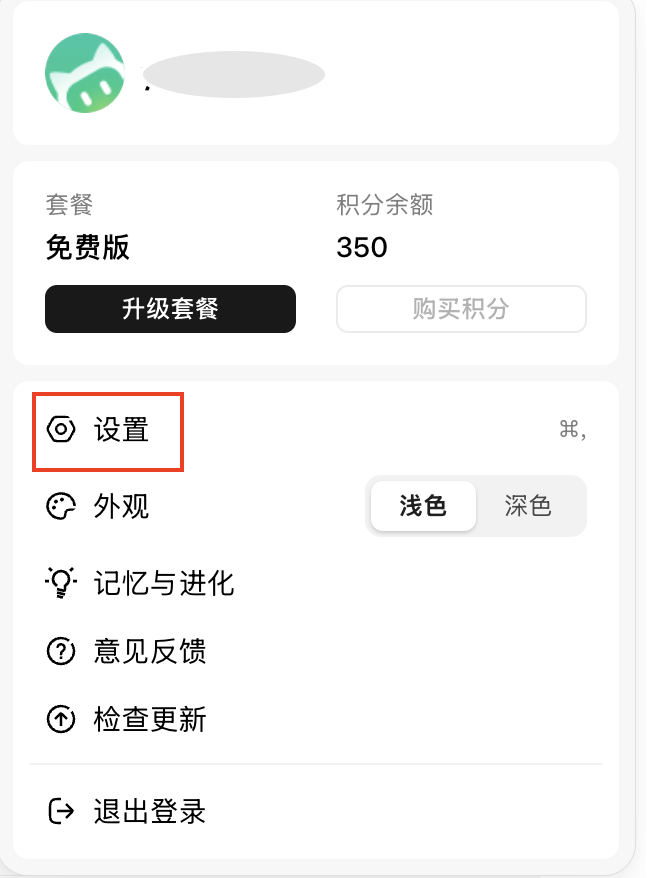
- 启动 WorkBuddy,单击左下角账户头像,选择 设置。
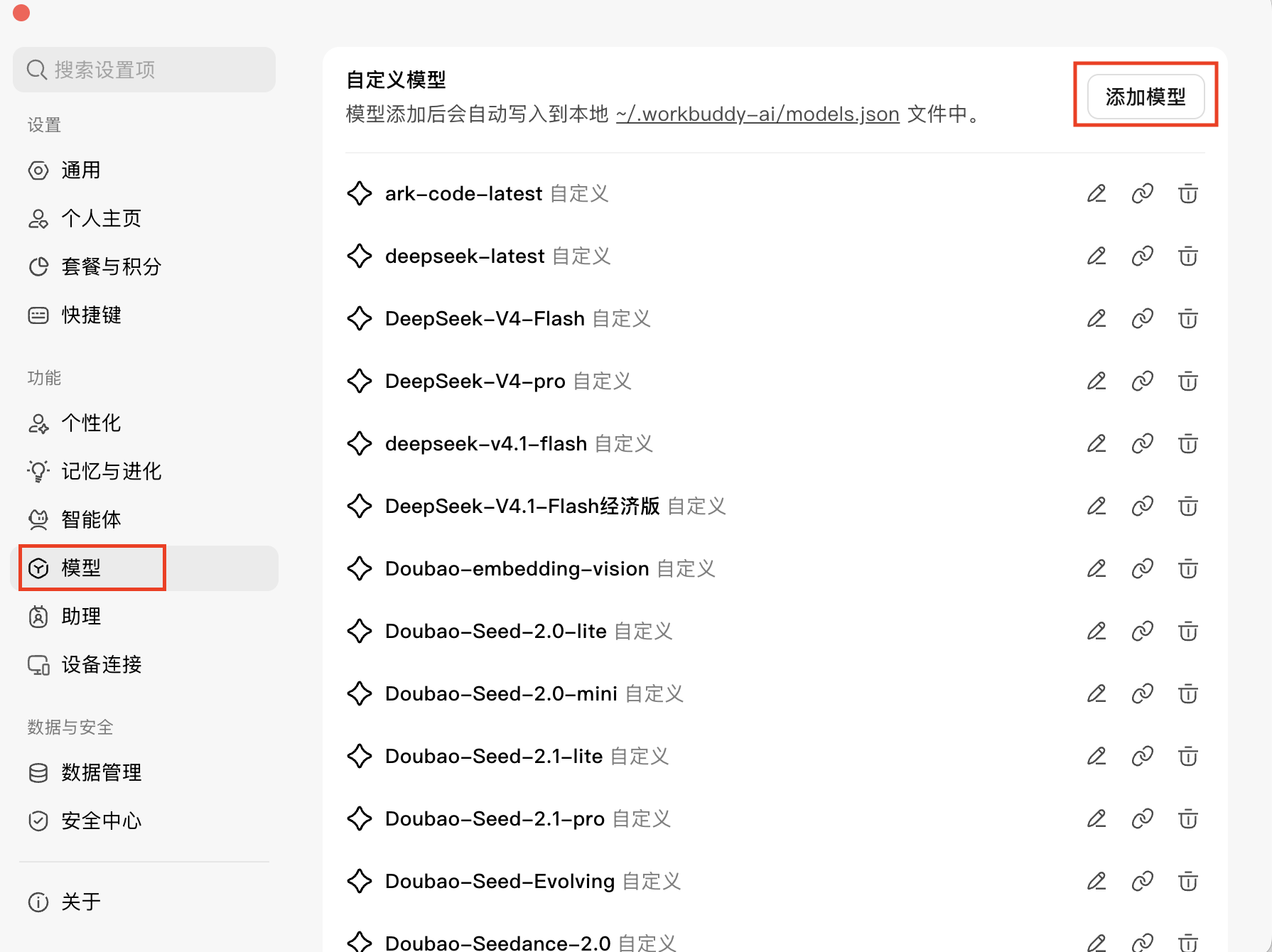
- 在左侧导航中选择 模型,在自定义模型区域单击 添加模型。
-
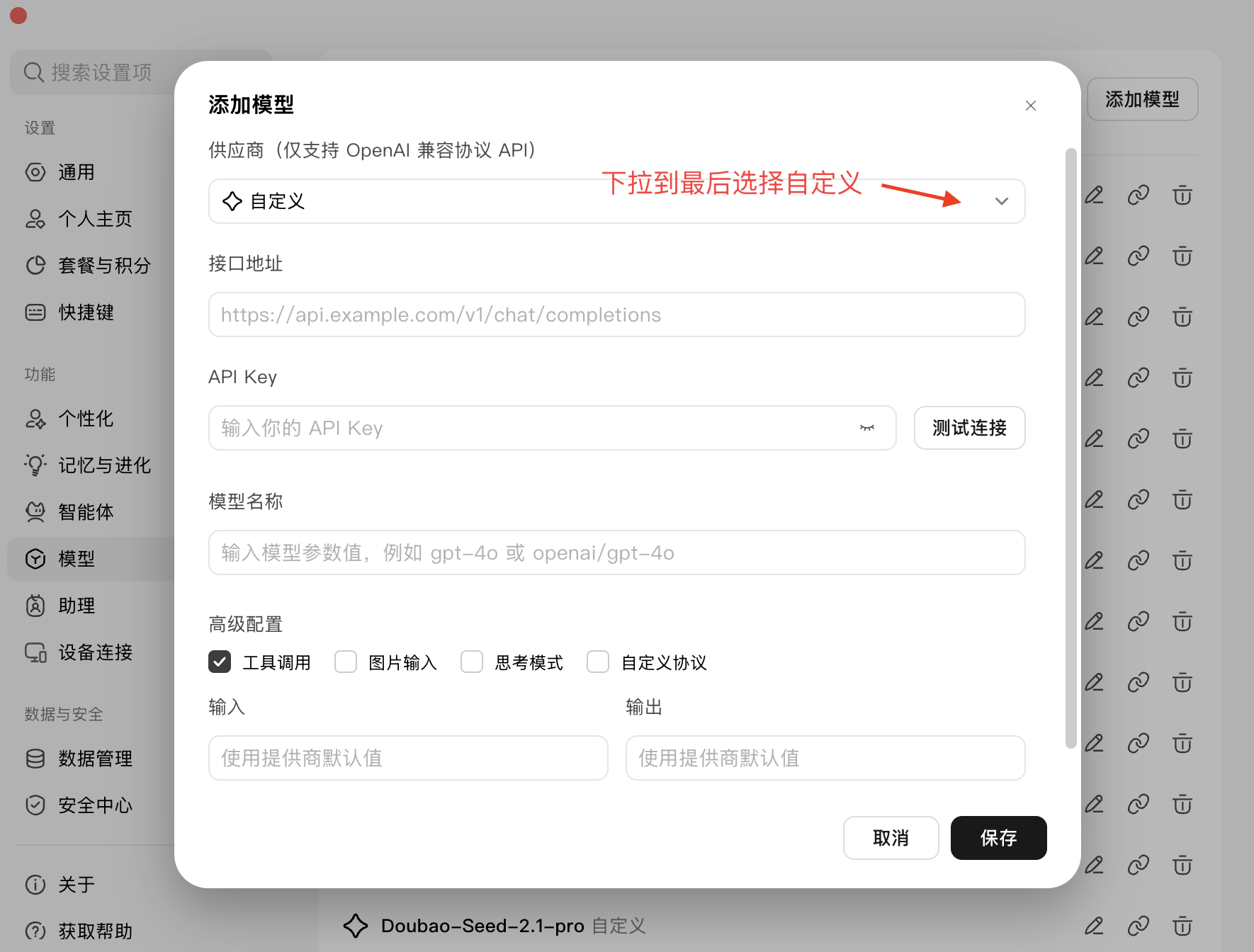
在提供商中选择 自定义 / Custom,填写以下字段并保存:
- 接口地址:
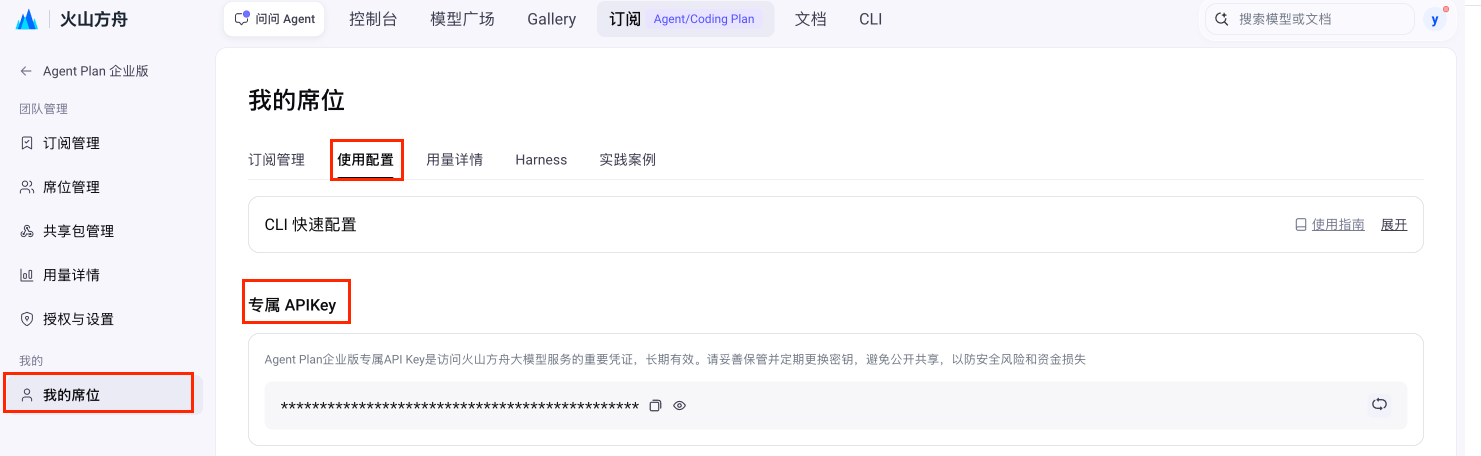
https://ark.cn-beijing.volces.com/api/plan/v3 - API Key:专属 API Key(获取地址)。
- 模型名称:填写所选套餐支持的 Model Name,模型信息见 支持模型及 Harness,需配置文本生成模型。
- 高级工具:非必填,按需勾选。按需开启 工具调用、图片输入、思考模式。
- 自定义协议:当模型服务使用非标准 URL 路径(如经过网关或代理层封装)时,可在高级配置中开启自定义协议开关。开启后 Tencent WorkBuddy 将直接按填写的 URL 发起请求,跳过路径校验与自动补全。关闭(默认):使用标准
/chat/completions路径,自动校验并补全接口地址。开启:直接使用用户填写的接口地址发起请求,跳过路径校验与自动补全逻辑。
- 接口地址:
除了在客户端 UI 中添加自定义模型,也可以直接编辑本地配置文件 `~/.workbuddy/models.json` 来接入 Agent Plan 企业版,保存后,WorkBuddy 会自动监听并热加载新配置(**无需重启**)。返回主界面的模型下拉列表中显示的即为 `name` 字段。
~/.workbuddy/models.json 示例
[
{
"id": "doubao-seed-evolving",
"name": "doubao-seed-evolving",
"vendor": "Custom",
"url": "https://ark.cn-beijing.volces.com/api/plan/v3",
"apiKey": "<YOUR_API_KEY>",
"supportsToolCall": true,
"supportsImages": false,
"supportsReasoning": false,
"useCustomProtocol": false
}
]
- 保存后返回 WorkBuddy 主界面。
使用 WorkBuddy#
- 在主界面顶部的模型下拉中,选中刚添加的模型。
- 在输入框用一句话描述你的任务(如生成周报、数据分析、整理文件、代码生成 / 重构 / 修 Bug),回车即可启动,WorkBuddy 会自主规划执行并产出文档、表格、代码文件等结果,在右侧结果区可查看生成内容与文件变更。
更多使用技巧和场景参见 WorkBuddy 官方文档。