# DeepSeek Harness
> 全部文档的索引见 [llms.txt](https://ark.volcengine.com/llms.txt);在任一文档页面地址后追加 `.md` 可获取该页的 Markdown 版本。
本文介绍如何在 DeepSeek Harness 中配置并使用方舟 按量计费模型服务。
> **注意**
>
> DeepSeek Harness 目前处于**快速迭代**阶段,后续可能会出现破坏兼容性的变更。
# 前提条件
* 在配置工具前,需要 [开通所需的模型服务](https://ark.volcengine.com/region:cn-beijing/openManagement?LLM=%7B%7D&OpenTokenDrawer=false)。
* 您已安装 Node.js(建议使用 LTS 版本)。
# 安装 DeepSeek Harness
按需选择以下方式使用 DeepSeek Harness:
* **桌面端**:访问 [DeepSeek Harness 官网](https://www.deepseek.com/harness/),下载并安装适合您操作系统的版本。
* **Web UI**:在终端执行以下命令启动 DeepSeek Harness 的 Web UI,并在浏览器打开命令输出的访问地址(默认 `http://127.0.0.1:3080/`)。
```Bash
npx @deepseek-ai/dsh web
```
# 配置 DeepSeek Harness
您可以按下面任一方式在 DeepSeek Harness 中接入方舟 按量计费模型服务。
* **自动化助手**:通过 ArkCLI Helper 引导完成工具配置。
* **手动配置**:通过 DeepSeek Harness 桌面端或 Web UI 设置逐项填写。
* **通过 Ark 插件配置**:借助方舟官方插件自动完成 provider 添加,只需填入 API Key。
## 方式 1:一键配置(推荐)
Ark CLI 是火山方舟平台官方命令行工具,支持在本地终端快速完成认证与资源管理,并可将能力安装到常用 AI Agent 中,降低手动配置的时间成本和出错风险。
1. 安装 Ark CLI
环境要求:Node.js 18 或更新版本。支持 macOS、Linux、Windows。
```Bash
npm install -g @volcengine/ark-cli@latest
arkcli --version
```
2. 登录 Ark CLI
根据界面提示选择登录方式,推荐选择 **火山 SSO (浏览器登录)**,在浏览器中完成授权即可。
```Bash
arkcli auth login
```
3. 一键配置 DeepSeek Harness
```Bash
arkcli helper
```
运行 ArkCLI Helper,根据界面提示完成配置。
* **选择 Profile**:`platform_cn-beijing_accountwide`。
* **选择 Endpoint**:按需选择要使用的推理接入点。
* **选择 AI Agent**:`DeepSeek Harness`。
配置完成后,DeepSeek Harness 会自动识别配置的模型。启动 DeepSeek Harness 即可使用。
## 方式 2:手动配置
1. 在 DeepSeek Harness 桌面端或 Web UI 中,单击左下角**设置**。
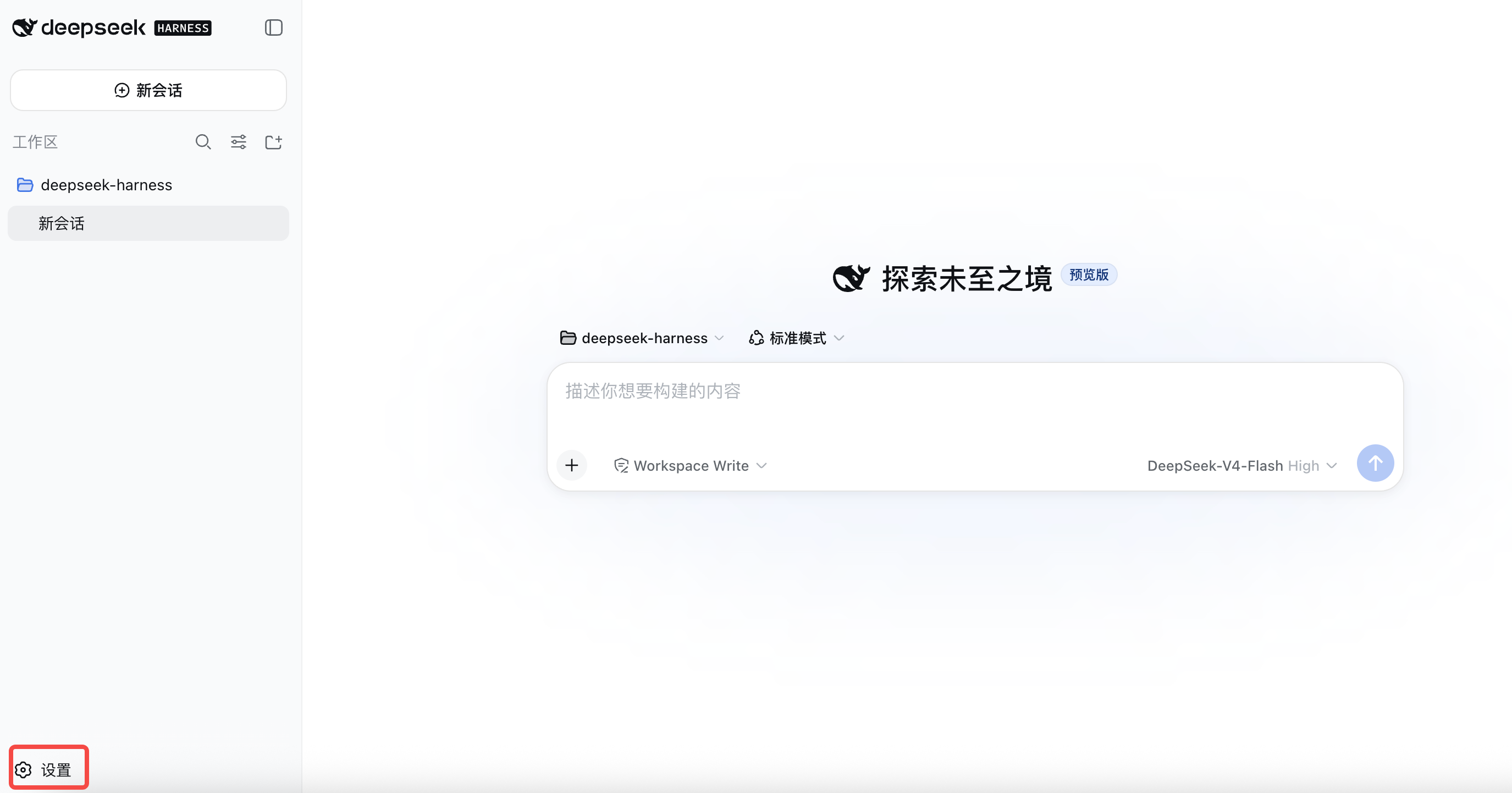
2. 在左侧导航栏单击**模型**,根据界面信息进行配置。
- 方式一:配置 DeepSeek 卡片
在 DeepSeek 卡片,选择**自定义设置**,按下面信息填写并保存。
- **API 密钥**:填写 [API Key](https://ark.volcengine.com/region:cn-beijing/apikey)。
- **API 地址**:`https://ark.cn-beijing.volces.com/api/v3`
- **添加模型**:按需添加模型,模型列表参见 [模型列表](/docs/model-list)。
- 方式二:添加自定义提供方
单击**添加自定义提供方**,按下面信息填写完成提供方的创建。
- **Provider ID**:自定义设置,后续如需重命名则需要添加新的提供方,并删除旧的提供方。
- **显式名称**:自定义设置。
- **API 地址**、**API 协议**:支持的 API 地址、API 协议及对应关系如下,不要配置错误。
|API 协议 | API 地址 |
|---|---|
|openai-completions |`https://ark.cn-beijing.volces.com/api/v3` |
|openai-responses |`https://ark.cn-beijing.volces.com/api/v3` |
|anthropic-messages |`https://ark.cn-beijing.volces.com/api/compatible` |
- **API 密钥**:填写 [API Key](https://ark.volcengine.com/region:cn-beijing/apikey)。
- **添加模型**:按需添加模型,模型列表参见 [模型列表](/docs/model-list)。
3. (可选) 如果需要给模型配置支持图片输入,则需要在配置文件中进行配置。
1. 在模型配置页面,单击**打开配置文件**,路径`$DSH_HOME/settings.yaml`。
2. 在支持的模型配置部分加上 `input: [text, image]`,配置示例如下。
```Yaml
- id: llm-pi-ai
config:
providers:
ark-model:
displayName: ark-model
apiKeyEnv: ARK_MODEL_API_KEY
api: openai-responses
baseURL: https://ark.cn-beijing.volces.com/api/v3
models:
- id: doubao-seed-2-1-pro-260915
name: doubao-seed-2-1-pro
input: [text, image]
```
## 方式 3:通过火山方舟插件配置
方舟提供 DeepSeek Harness 官方插件 `dsh-volcengine-plugin`。安装并启用插件后,可以在 **火山方舟** 插件中配置方舟 Agent Plan、Coding Plan 或后付费模型的接入方式。本文以接入 按量计费模型服务为例。
1. 打开 DeepSeek Harness 桌面端或 Web UI。
2. 安装并启用火山方舟插件。
1. 单击左侧导航**插件**进入插件添加入口。
2. 输入插件包名 `dsh-volcengine-plugin`,单击**安装**。
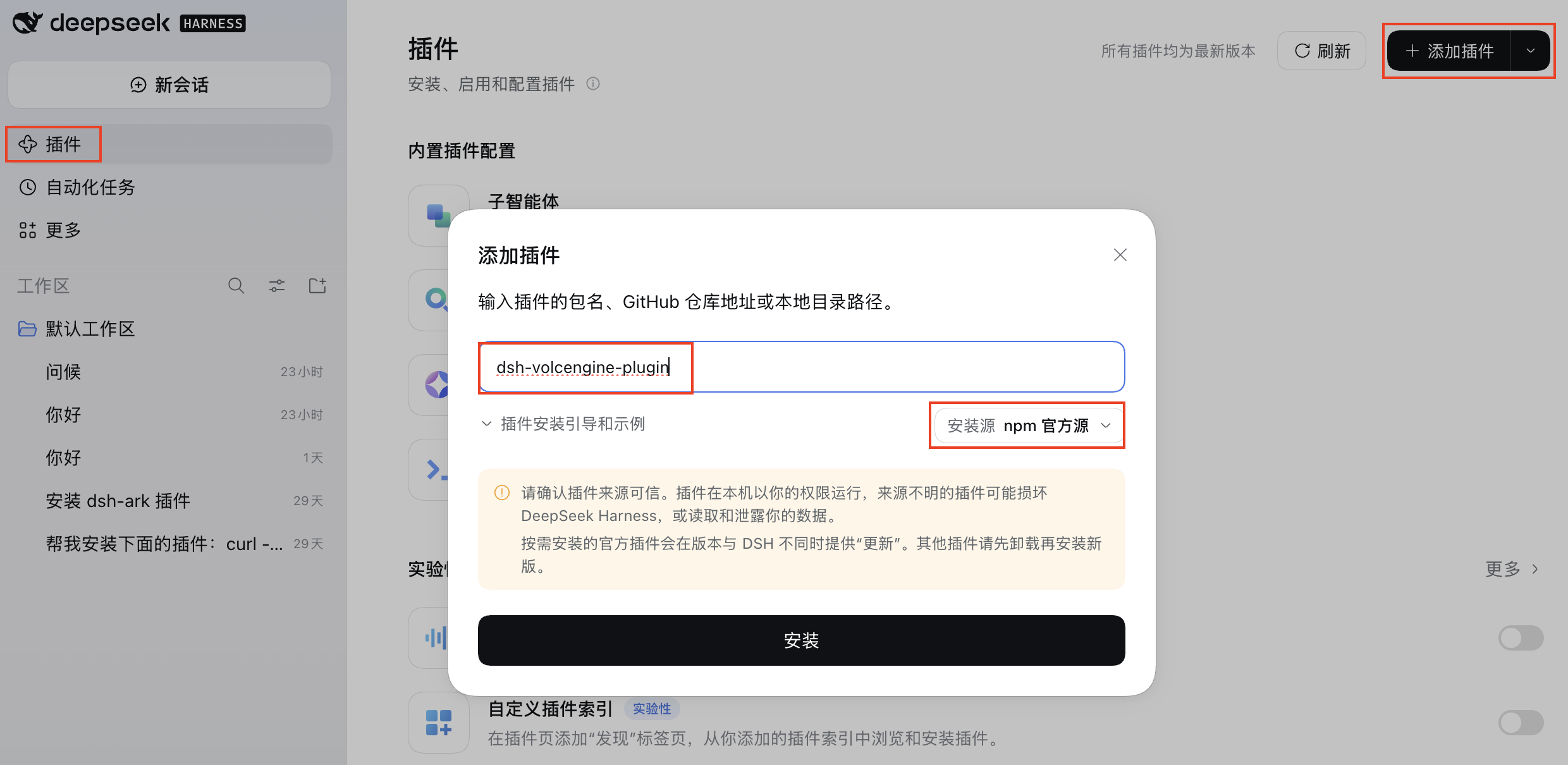
3. 插件安装完成后,单击 **立即启用**。
> **说明**
>
> 若遇到插件相关问题,可参考以下方式处理:
>
> * DeepSeek Harness 的插件管理依赖本机 `pnpm` 环境,若安装插件失败,请先执行 `npm install -g pnpm` 安装 pnpm。
> * 若您从旧版本升级 DeepSeek Harness 后插件失效,可先卸载旧版插件再重新安装更新至最新版本,升级完成后重启 DeepSeek Harness 即可生效。
3. 配置火山方舟插件。
1. 单击 **火山方舟** 插件卡片,进入插件配置页面。
2. 在连接配置区域,选择接入方式 **PayGo**。
3. 填写 [API Key](https://ark.volcengine.com/region:cn-beijing/apikey),单击 **保存**。
4. (可选)如需调整调用协议或服务地址,展开**自定义配置**,按实际接入环境修改调用协议和 Base URL。
4. 配置模型。
1. 选择模型目录中的模型。
2. 单击 **保存模型配置**。
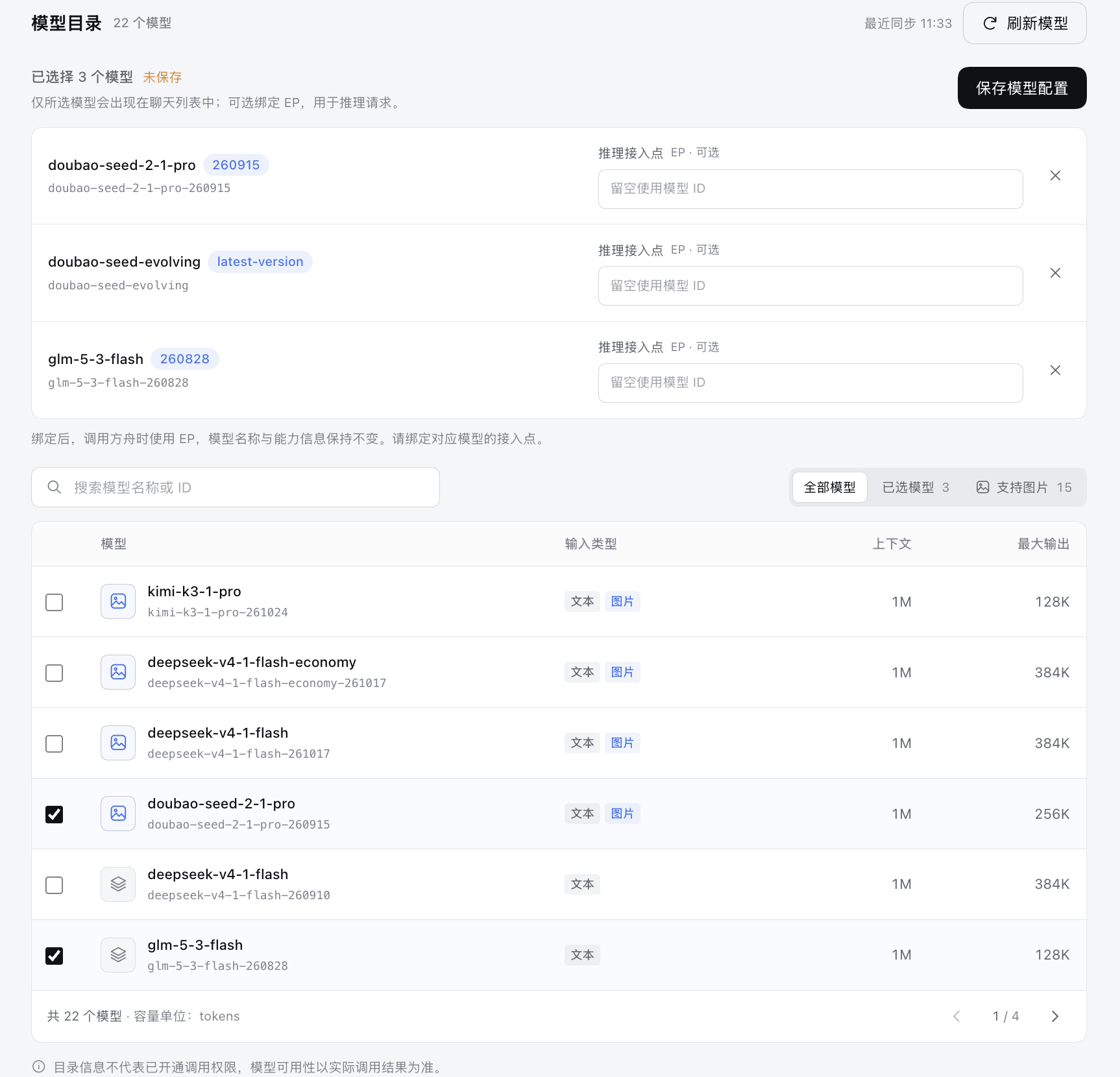
5. 完成上述操作后,回到对话页,在输入框右下角的模型下拉菜单中选择配置的模型,即可开始使用。
# 使用 DeepSeek Harness
1. 在页面中点击 **选择工作区**,添加你启动 `dsh` 时所在的项目目录。选中工作区后,会话输入框才可用。
2. 在输入框右下角的模型下拉菜单中选择已配置的模型,即可开始使用。模型列表参见 [模型列表](/docs/model-list)。
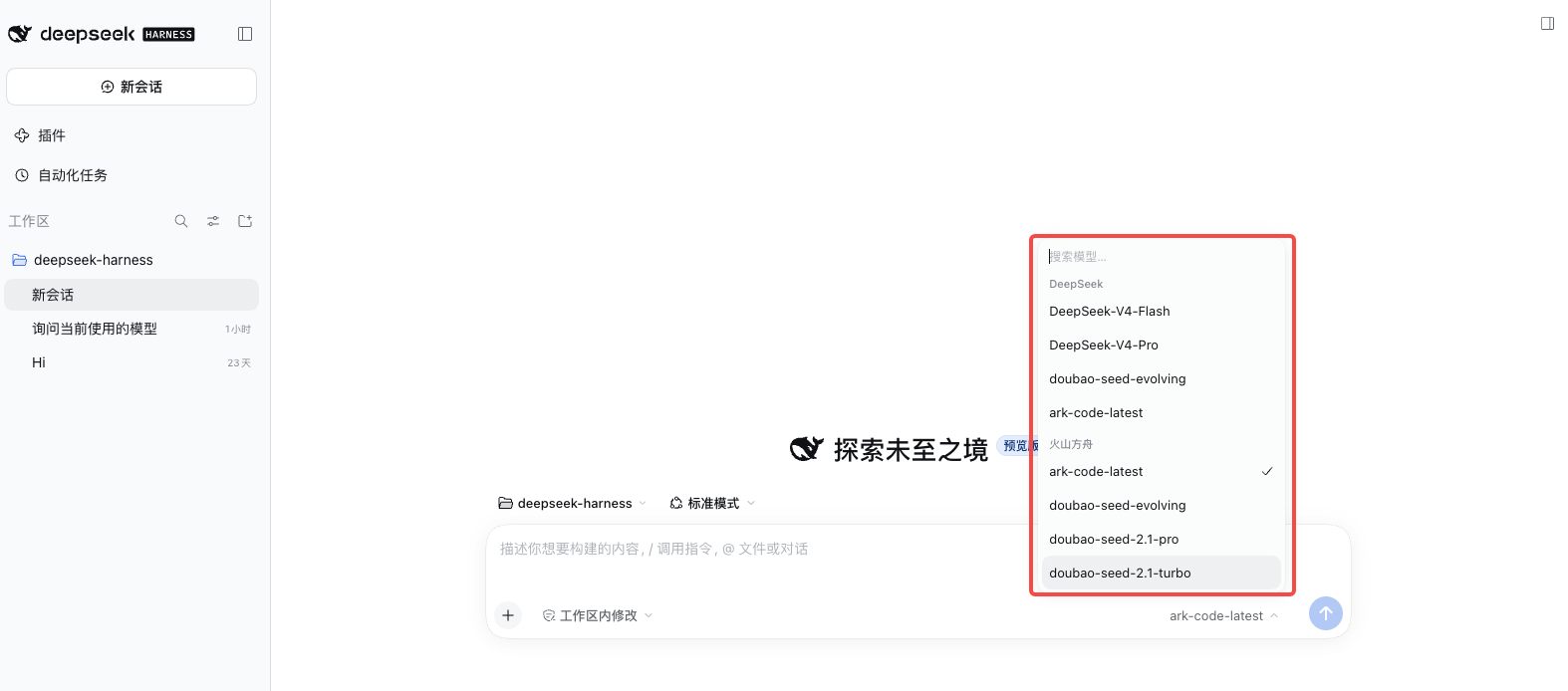
3. 在输入框输入需求即可开始使用 DeepSeek Harness。
Agent 可以读取和编辑工作区文件、运行命令、委派工作并维护计划。当操作在当前权限策略下需要审批时,Web UI 会先询问你。